Sabtu, 22 Oktober 2011
 Langkah Demi Langkah Cara Merakit Komputer

Bagi anda yang awam tentang merakit komputer,,, jangan kuatir,,, disini saya akan bahas langkah demi langkah cara merakit komputer dari awal sampai penanganan masalah apabila terjadi trobleshooting saat perakitan.
Komponen perakit komputer tersedia di pasaran dengan beragam pilihan kualitas dan harga. Dengan merakit sendiri komputer, kita dapat menentukan jenis komponen, kemampuan serta fasilitas dari komputer sesuai kebutuhan.Tahapan dalam perakitan komputer terdiri dari:
A. Persiapan
B. Perakitan
C. Pengujian
D. Penanganan Masalah
B. Perakitan
C. Pengujian
D. Penanganan Masalah

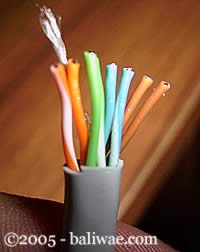
Belajar sendiri pasang kabel UTP untuk jaringan
Tutorial singkat ini cocok sekali buat Anda yang sedang membuat jaringan komputer ‘MURAH’ khususnya yang terdiri lebih dari dua client yang pake hub (jauh lebih murah daripada router ). To the point! Apa sih kabel UTP itu? Kabel UTP itu adalah kabel khusus buat transmisi data. UTP, singkatan dari “Unshielded Twisted Pair”. Disebut unshielded karena kurang tahan terhadap interferensi elektromagnetik. Dan disebut twisted pair karena di dalamnya terdapat pasangan kabel yang disusun spiral alias saling berlilitan. Ada 5 kategori kabel UTP. Dari kategori 1 sampai kategori 5. Untuk jaringan komputer yang terkenal adalah kategori 3 dan kategori 5.

Kamis, 20 Oktober 2011
Menghilangkan Start Banner pada taskbar
Jika Anda meng-enable setting ini maka panah dan tulisan Click here to start akan hilang (tulisan muncul pada saat masuk windows).
Key: HKEY_CURRENT_USER\Software\Microsoft\Windows\CurrentVersion\Policies\Explorer
Value Name: NoStartBanner
Data Type: REG_BINARY
Data: (00 00 00 00 = disabled, 01 00 00 00 = enabled)
- Klik tombol Start > Run
- Ketik regedit dan tekan Enter setelah berada didalam jendela Run
- Cari key di bawah ini :
Key: HKEY_CURRENT_USER\Software\Microsoft\Windows\CurrentVersion\Policies\Explorer
Value Name: NoStartBanner
Data Type: REG_BINARY
Data: (00 00 00 00 = disabled, 01 00 00 00 = enabled)
Menyembunyikan menu Help pada Start Menu
Setting berikut akan menyembunyikan folder Document yang
terdapat pada Start Menu.
Key : HKEY_CURRENT_USER\Software\Microsoft\Windows\CurrentVersion\Policies\Explorer
Value Name : NoSMHelp
Data Type : REG_DWORD
Data: (0=disable, 1=enable)
terdapat pada Start Menu.
- Klik tombol Start > Run
- Ketik regedit dan tekan Enter setelah berada didalam jendela Run
- Cari key di bawah ini :
Key : HKEY_CURRENT_USER\Software\Microsoft\Windows\CurrentVersion\Policies\Explorer
Value Name : NoSMHelp
Data Type : REG_DWORD
Data: (0=disable, 1=enable)
Menyembunyikan menu Run pada Start Menu
Setting berikut akan menyembunyikan folder Document yang
terdapat pada Start Menu.
Key : HKEY_CURRENT_USER\Software\Microsoft\Windows\CurrentVersion\Policies\Explorer
Value Name : NoRun
Data Type : REG_DWORD
Data: (0=disable, 1=enable)
terdapat pada Start Menu.
- Klik tombol Start > Run
- Ketik regedit dan tekan Enter setelah berada didalam jendela Run
- Cari key di bawah ini :
Key : HKEY_CURRENT_USER\Software\Microsoft\Windows\CurrentVersion\Policies\Explorer
Value Name : NoRun
Data Type : REG_DWORD
Data: (0=disable, 1=enable)
Menyembunyikan menu Document pada Start Menu
Setting berikut akan menyembunyikan folder atau menu Document
yang terdapat pada Start Menu.
Key : HKEY_CURRENT_USER\Software\Microsoft\Windows\CurrentVersion\Policies\Explorer
Value Name : NoRecentDocsMenu
Data Type : REG_DWORD
Data: (0=disable, 1=enable)
yang terdapat pada Start Menu.
- Klik tombol Start > Run
- Ketik regedit dan tekan Enter setelah berada didalam jendela Run
- Cari key di bawah ini :
Key : HKEY_CURRENT_USER\Software\Microsoft\Windows\CurrentVersion\Policies\Explorer
Value Name : NoRecentDocsMenu
Data Type : REG_DWORD
Data: (0=disable, 1=enable)
Menyembunyikan menu Find pada Start Menu
Jika Anda meng-enable setting berikut, maka Find yang terdapat
pada Start Menu akan hilang.
Key: HKEY_CURRENT_USER\Software\Microsoft\Windows\CurrentVersion\Policies\Explorer
Value Name: NoFind
Data Type: REG_DWORD
Data: (0 = disabled, 1 = enabled)
pada Start Menu akan hilang.
- Klik tombol Start > Run
- Ketik regedit dan tekan Enter setelah berada didalam jendela Run
- Cari key di bawah ini :
Key: HKEY_CURRENT_USER\Software\Microsoft\Windows\CurrentVersion\Policies\Explorer
Value Name: NoFind
Data Type: REG_DWORD
Data: (0 = disabled, 1 = enabled)
Langganan:
Postingan (Atom)
Facebook Saya

About me

Visitor
